


使用Filebrowser搭建window / win10 http文件服务器/配合frp内网穿透实现公网https访问
835 字
4 分钟
使用Filebrowser搭建window / win10 http文件服务器/配合frp内网穿透实现公网https访问



前言
- 在局域网的环境中,我们通常使用Smb共享文件,可以便携地从包括移动设备在内的其他设备访问电脑的文件。而一旦脱离了本地局域网环境,共享文件将变得不再方便。使用File browser搭建http文件服务器,配合frp内网穿透,可以很好地解决这个问题,随时随地在任何网络下访问你的电脑文件。
介绍

- File Browser 是一个基于 Web的文件管理器。它可以使你随时随地的对设备的文件进行基本的管理操作,如:创建、删除、移动、复制等。它除了可以让你进行文件管理之外,还有一些其他的功能。它支持多个用户的管理,而且每个用户可以拥有自己可以访问的文件和权限。它还支持文件分享,就行网盘那样,你可以通过它来向你的朋友分享文件。File Browser 适用于全平台,任何操作系统都可以安装它,项目地址:https://github.com/filebrowser/filebrowser
安装
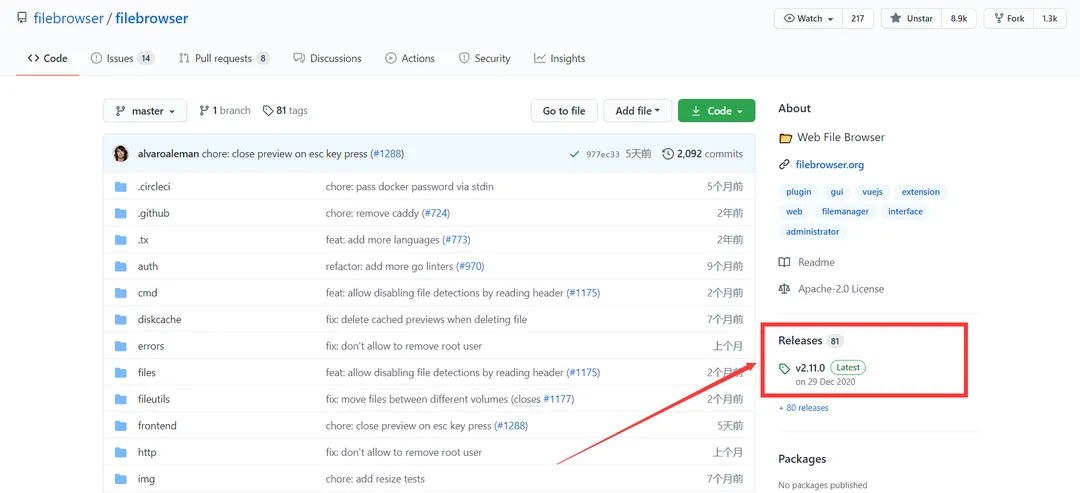
- 前往GitHub File browser项目,传送门:https://github.com/filebrowser/filebrowser
- 下载适合Windows平台的File browser
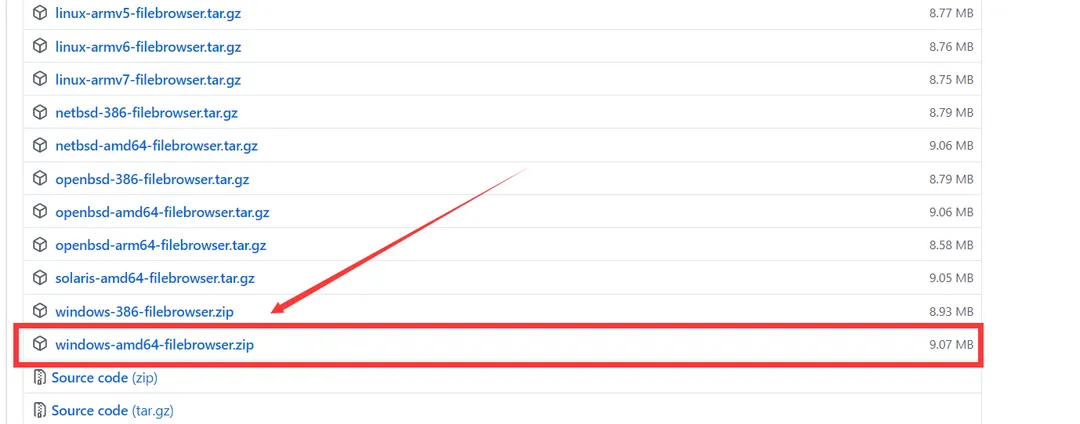
选择Windows amd64平台文件,点击即可下载
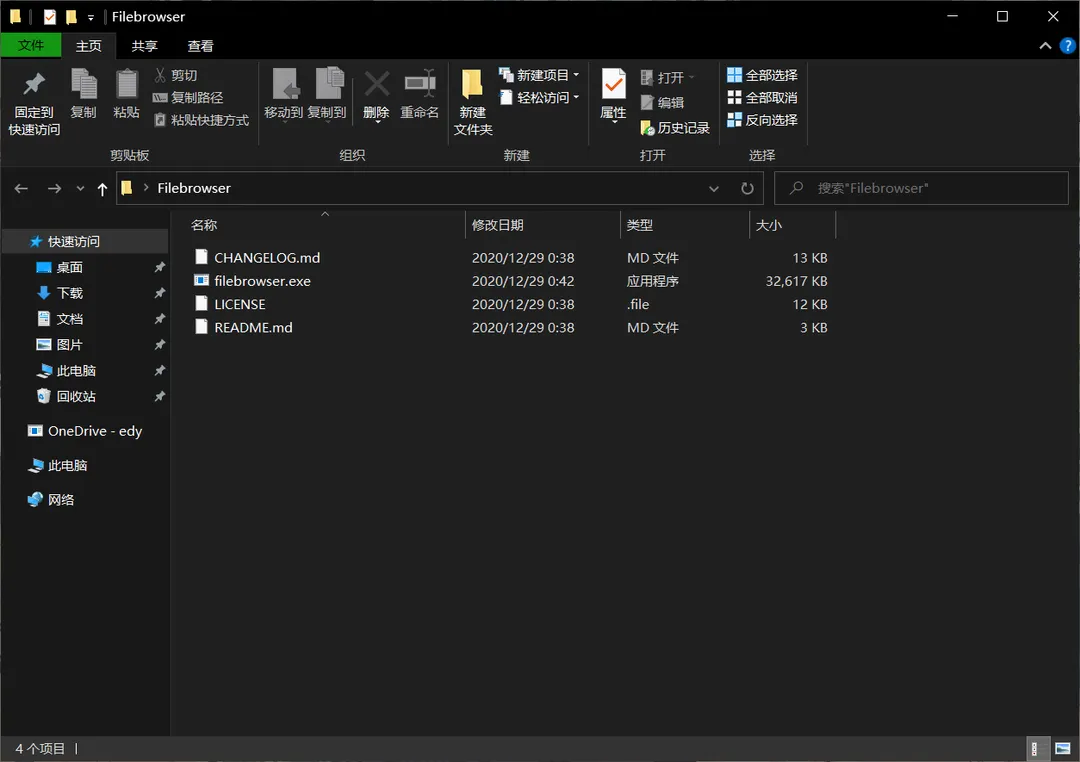
配置File browser启动文件
- 启动cmd命令行窗口(以下命令均在cmd窗口中执行)
- 跳转到程序所在目录(
cd+空格+文件夹路径即可跳转到指定路径 )
cd C:\Users\liuju\Desktop\Filebrowser %将C:\Users\liuju\Desktop\Filebrowser文件夹路径替换为你文件所在的路径%- 创建File browser运行数据库
filebrowser.exe config init- 以下为完整过程
C:\Users\liuju>cd C:\Users\liuju\Desktop\Filebrowser
C:\Users\liuju\Desktop\Filebrowser>filebrowser.exe config init
Congratulations! You've set up your database to use with File Browser.Now add your first user via 'filebrowser users add' and then you justneed to call the main command to boot up the server.Sign up: falseCreate User Dir: falseAuth method: jsonShell:
Branding: Name: Files override: Disable external links: false
Server: Log: stdout Port: 8080 Base URL: Root: . Socket: Address: 127.0.0.1 TLS Cert: TLS Key: Exec Enabled: false
Defaults: Scope: . Locale: en View mode: list Single Click: false Commands: Sorting: By: name Asc: false Permissions: Admin: false Execute: true Create: true Rename: true Modify: true Delete: true Share: true Download: true
Auther configuration (raw):
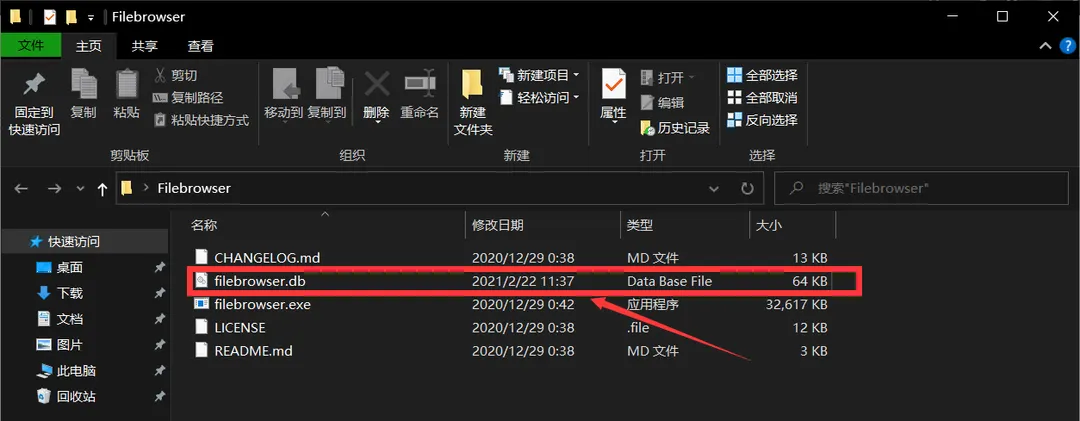
{ "recaptcha": null}- 可以看到文件夹里多了一个名为filebrowser.db的文件,这就是File browser的数据库文件
- 到处Fb配置文件以便于修改
filebrowser.exe config export config.json- 打开文件夹里新增的config.json文件,没有代码软件条件的用记事本打开即可
{ "settings": { "key": "RcOpWckt4IikHKl0hUgx/jA2e5ozUefillh16+LPbm7praxEn+4nnrlSNvs4+Yvf9J5sybymNfk5X9W4ESocQg==", "signup": false, "createUserDir": false, "defaults": { "scope": ".", "locale": "en", //这里修改语言,改成zh-cn即为简体中文 "viewMode": "list", "singleClick": false, "sorting": { "by": "name", "asc": false }, "perm": { "admin": false, "execute": true, "create": true, "rename": true, "modify": true, "delete": true, "share": true, "download": true }, "commands": [], "hideDotfiles": false }, "authMethod": "json", "branding": { "name": "", "disableExternal": false, "files": "", "theme": "" }, "commands": { "after_copy": [], "after_delete": [], "after_rename": [], "after_save": [], "after_upload": [], "before_copy": [], "before_delete": [], "before_rename": [], "before_save": [], "before_upload": [] }, "shell": [], "rules": [] }, "server": { "root": ".", "baseURL": "", "socket": "", "tlsKey": "", "tlsCert": "", "port": "8080", //这里修改监听的端口 "address": "127.0.0.1", //这里修改监听的IP地址,改为0.0.0.0即为监听所有地址,包括127.0.0.1和路由器分配的ip "log": "stdout", "enableThumbnails": false, "resizePreview": false, "enableExec": false }, "auther": { "recaptcha": null }}{message type=info}未完待续…{/message}
文章分享
如果这篇文章对你有帮助,欢迎分享给更多人!
使用Filebrowser搭建window / win10 http文件服务器/配合frp内网穿透实现公网https访问
https://kanochan.net/posts/windows-filebrowser-http-server/相关文章智能推荐
1
JpegView永久关闭视窗适合图像/JpegView使用方法教程/JpegView配置详解
技术介绍JpegView的窗口自适应设置,并提供主要配置项说明。
2
解决winhex叠加扇区无法启用的问题
技术解决WinHex在数据恢复过程中叠加扇区功能无法启用的问题。
3
夏日?黄昏?吹响上低音号!
摄影一篇关于久美子的摄影策划,致我们最爱的部长。
4
真-牛马的噩梦
日常连坠机噩梦里都还在给领导发消息请假。
5
aapanel面板使用Backblaze B2备份网站数据
运维通过调整aaPanel插件逻辑,使其兼容Backblaze B2进行备份。
随机文章随机推荐